تصوير المنتجات بالذكاء الاصطناعي: كيف تنشئ صورًا احترافية دون استوديو تصوير؟
تصوير المنتجات بالذكاء الاصطناعي: كيف تنشئ صورًا احترافية دون استوديو تصوير؟ هل تحتاج إلى صور جذابة لمنتجات مت...
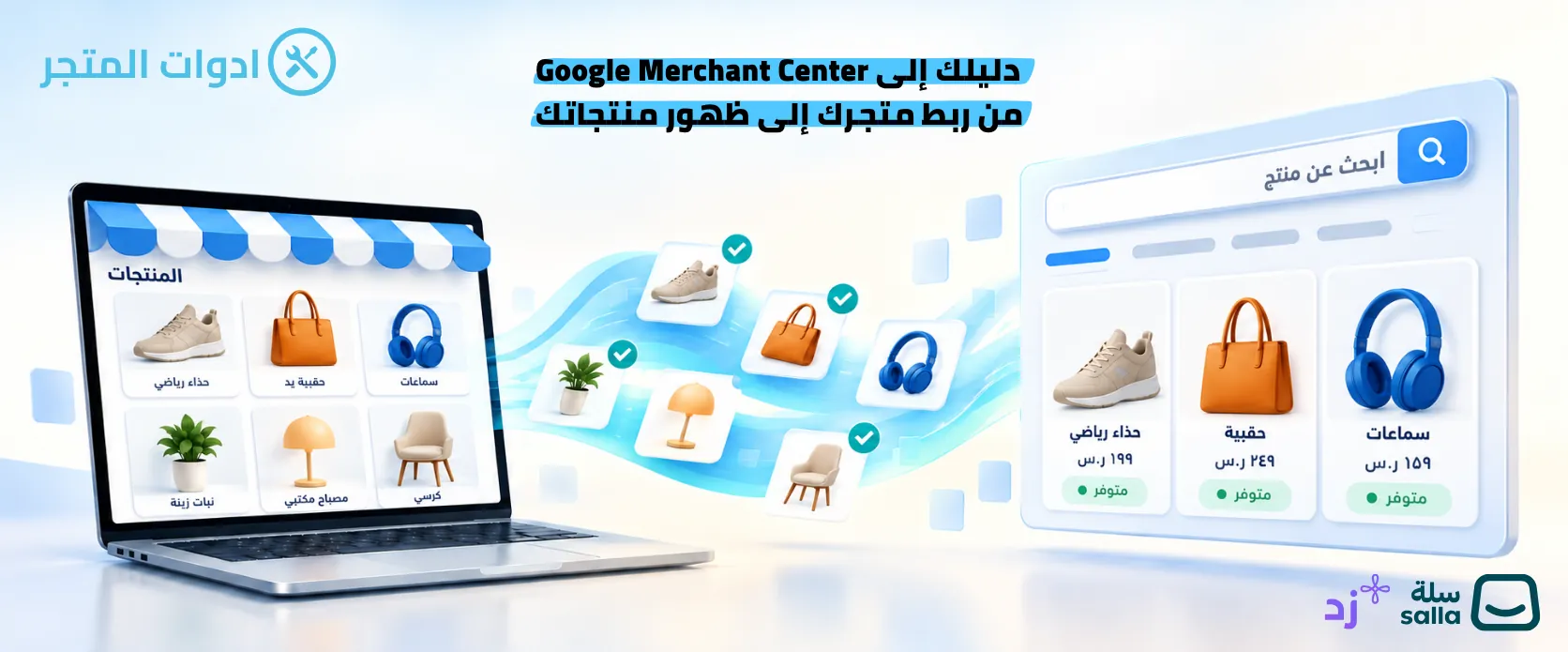
هل سبق أن بحثت عن منتج في Google، فظهرت لك صور منتجات وأسعارها وأسماء المتاجر التي تبيعها؟ هذا النوع من الظهور قد يساعد العملاء على اكتشاف منتجات متجرك عندما يبحثون عما تبيعه.
تُعد Google Merchant Center إحدى الأدوات التي تساعد التجار على إدارة بيانات منتجاتهم وإرسالها إلى Google، لتصبح مؤهلة للظهور في مواضع مختلفة، سواء من خلال البيانات المجانية أو الحملات الإعلانية المدفوعة.
في هذا الدليل، سنتعرف على طريقة إنشاء الحساب، وتجهيز المتجر، وإضافة المنتجات، وربط متاجر سلة وزد، ومراجعة المشكلات التي قد تمنع ظهور المنتجات.
Google Merchant Center أو «مركز Google للتجار» هو منصة تتيح لك إضافة بيانات منتجات متجرك وإدارتها، مثل:
يستخدم Google هذه المعلومات للمساعدة في عرض المنتجات المؤهلة للعملاء عبر خدماته، بما في ذلك البحث والتسوق، بحسب إعدادات الحساب والبلد ومدى أهلية المنتجات. Google Merchant Center Help
إذا كنت تبيع مطحنة قهوة في متجرك، يمكنك إرسال بياناتها إلى Merchant Center. وبعد مراجعة البيانات واستيفاء المتطلبات، قد تصبح المطحنة مؤهلة للظهور للباحثين عن منتجات مشابهة، مع معلومات مثل الصورة والسعر واسم المتجر.
مهم: إضافة المنتج أو الموافقة عليه لا تضمن ظهوره لكل مستخدم أو ظهوره في مركز معين.
قد تتشابه أسماء أدوات Google، لكن لكل منها وظيفة مختلفة:
| الأداة | وظيفتها الأساسية | هل تتطلب ميزانية إعلانية؟ |
|---|---|---|
| Google Merchant Center | إدارة بيانات المنتجات وإرسالها إلى Google لعرضها في المواضع المؤهلة. | لا، إنشاء الحساب والبيانات المجانية لا يتطلبان ميزانية إعلانية. |
| Google Ads | إنشاء الحملات الإعلانية المدفوعة وإدارتها. | نعم، عند تشغيل حملات إعلانية مدفوعة. |
| Google Search Console | متابعة أداء صفحات الموقع في بحث Google وفحص الفهرسة وبعض المشكلات. | لا، الأداة مجانية. |
يمكنك استخدام Merchant Center للبيانات المجانية، أو ربطه بـ Google Ads إذا أردت إنشاء حملات إعلانية للمنتجات.
نعم، يمكنك إنشاء حساب في Merchant Center واستخدامه لإدارة بيانات منتجاتك دون اشتراك مدفوع في الأداة.
كما يتيح Google للمنتجات المؤهلة الظهور عبر البيانات المجانية في دول مدعومة، ومنها السعودية. أما إذا اخترت إنشاء حملة إعلانية عبر Google Ads، فستكون لها تكلفة إعلانية منفصلة. Google Merchant Center Help
| طريقة العرض | التكلفة | ما المطلوب؟ |
|---|---|---|
| البيانات المجانية للمنتجات | لا تتطلب ميزانية إعلانية. | حساب مؤهل، وبيانات منتجات مستوفية للمتطلبات، وتفعيل الظهور المجاني حسب إعدادات الحساب. |
| إعلانات المنتجات المدفوعة | تعتمد على إعدادات الحملة وميزانيتها. | ربط الحساب بـ Google Ads وإنشاء حملة مدفوعة. |
قد توجد رسوم منفصلة لبعض التطبيقات أو الخدمات التي تستخدمها لربط المتجر أو إدارة المنتجات، بحسب المنصة والتطبيق المختار.
بحسب أهلية المنتجات والبلد والميزات المتاحة، قد تظهر بيانات المنتجات المجانية في مواضع مختلفة من خدمات Google، مثل:
يختلف ظهور المنتج حسب طلب المستخدم وموقعه وجودة البيانات ومدى مطابقتها للمتطلبات. لذلك، تعامل مع Merchant Center كوسيلة لإتاحة بيانات منتجاتك لـ Google، وليس كضمان للظهور الفوري.
لتسهيل الإعداد، جهّز المعلومات التالية:
قبل البدء، راجع متجرك كما يراه العميل: هل يستطيع الوصول إلى صفحة المنتج؟ هل السعر واضح؟ هل يجد طريقة للتواصل معك ومعرفة سياسة الاسترجاع؟
قد تختلف المتطلبات بحسب البلد ونوع المنتجات وطريقة البيع والميزات التي تستخدمها. راجع التنبيهات التي تظهر داخل حسابك وأكمل المعلومات المطلوبة.
لإنشاء حساب جديد:
قد تختلف أسماء القوائم أو ترتيب الخطوات بحسب إصدار الواجهة وطريقة إنشاء الحساب.
نصيحة: إذا كان لديك حساب Merchant Center سابق لمتجرك، فتحقق منه قبل إنشاء حساب جديد أو ربط تكامل آخر، حتى تتجنب الالتباس في إدارة المنتجات والموقع.
بعد إنشاء الحساب، أكمل بيانات نشاطك التجاري، مثل:
احرص على أن تكون المعلومات صحيحة ومتوافقة مع المعلومات المعروضة في موقعك. توضح Google أن نقص بيانات النشاط أو عدم صحتها قد يؤدي إلى تحذيرات أو رفض منتجات أو مشكلات على مستوى الحساب. Google Merchant Center Help
قبل إرسال المنتجات، تأكد من وجود معلومات واضحة وسهلة الوصول حول:
لا تنسَ تحديث هذه المعلومات عندما تتغير سياسات متجرك.
يحتاج Google إلى التأكد من قدرتك على إدارة الموقع الذي سترسل المنتجات منه.
هناك فرق بين خطوتين قد تظهران أثناء الإعداد:
قد تتاح لك طرق مختلفة للتحقق، مثل إضافة رمز إلى الموقع أو استخدام وسيلة تحقق أخرى يدعمها Google أو تكامل منصة المتجر. اتبع الطريقة التي تظهر في حسابك وتناسب طريقة إدارة متجرك.
إذا كنت قد تحققت من الموقع في Search Console باستخدام الحساب المناسب، فقد يستفيد إعداد Merchant Center من ذلك بحسب الصلاحيات المتاحة وطريقة الربط. Google Merchant Center Help
مهم: إذا ظهرت رسالة تفيد بأن الموقع مرتبط بحساب آخر، تحقّق من الحساب الموجود والصلاحيات قبل المطالبة بالموقع من حساب جديد، لأن ذلك قد يؤثر في الربط القائم.
بعد إعداد الحساب وربط الموقع، تحتاج إلى تزويد Google بمعلومات المنتجات. يسمي Google المكان أو الطريقة التي تصل منها هذه البيانات مصدر البيانات.
تختلف الطرق المتاحة بحسب حسابك ومنصة متجرك، وقد تشمل:
إذا كان متجرك على سلة أو زد أو منصة أخرى تدعم الربط، فقد تتمكن من استخدام تكامل أو تطبيق لإرسال بيانات المنتجات إلى Merchant Center.
هذه الطريقة مناسبة عادةً للمتاجر التي تُحدّث المنتجات والأسعار باستمرار، لكن يجب مراجعة إعدادات التكامل والتأكد من أن التحديثات تصل بصورة صحيحة.
يمكنك إنشاء مصدر بيانات باستخدام ملف أو رابط يحتوي على بيانات المنتجات، وفق الخيارات التي يتيحها حسابك والتكامل المستخدم.
قد يكون المصدر مثلًا ملف منتجات يتم تحديثه من متجرك، أو ملفًا تقوم بإدارته بنفسك.
يمكنك إدخال بيانات المنتجات يدويًا داخل Merchant Center عندما يكون ذلك متاحًا. قد تناسب هذه الطريقة المتاجر الصغيرة أو تجربة عدد محدود من المنتجات، لكنها تصبح أكثر استهلاكًا للوقت عند زيادة عدد المنتجات أو تغير الأسعار باستمرار.
في بعض الحالات، يستطيع Google اكتشاف المنتجات من الموقع باستخدام المعلومات الموجودة في صفحاته، بما فيها البيانات المنظمة عندما تكون متاحة. تتطلب هذه الطريقة استيفاء شروط معينة، وقد لا تناسب جميع الاستخدامات. Google Merchant Center Help
نصيحة: اختر مصدر بيانات تعرف كيف يتم تحديثه. وإذا كنت تستخدم أكثر من مصدر، راجع طريقة إدارة المنتجات ومعرّفاتها لتجنب التعارض أو التكرار.
لكي يفهم Google منتجاتك ويعرض المعلومات الصحيحة للعملاء، تحتاج إلى تزويده ببيانات مكتملة ودقيقة.
تختلف الحقول المطلوبة بحسب المنتج والبلد ووجهة العرض، لكن الجدول التالي يوضح أهم البيانات التي ستتعامل معها:
| البيان | ماذا يعني؟ | مثال |
|---|---|---|
معرّف المنتج id |
رقم أو رمز ثابت يميز المنتج. | GRINDER-001 |
العنوان title |
اسم المنتج كما تريد تعريفه للعملاء. | مطحنة قهوة يدوية ستانلس ستيل |
الوصف description |
شرح المنتج ومميزاته ومواصفاته. | مطحنة يدوية بإعدادات طحن قابلة للتعديل. |
الرابط link |
رابط صفحة المنتج في متجرك. | رابط الصفحة المباشر |
رابط الصورة image_link |
رابط الصورة الرئيسية للمنتج. | رابط صورة المنتج |
السعر price |
سعر المنتج مع العملة المناسبة. | 149 SAR |
التوفر availability |
حالة توفر المنتج. | متوفر أو غير متوفر |
الحالة condition |
حالة المنتج عند انطباقها. | جديد أو مستعمل |
العلامة التجارية brand |
اسم العلامة التجارية الفعلية. | اسم الشركة المصنعة |
| معرّفات المنتج | مثل GTIN أو MPN عندما تنطبق على المنتج. | الباركود التجاري للمنتج |
لنفترض أنك تبيع مطحنة قهوة يدوية. قد تكون بياناتها كالتالي:
الاسم: مطحنة قهوة يدوية للسفر – ستانلس ستيل
الوصف: مطحنة قهوة يدوية بتصميم مدمج وإعدادات طحن قابلة للتعديل، مناسبة للاستخدام في المنزل أو أثناء السفر.
السعر: 149 ريالًا سعوديًا
التوفر: متوفر
الرابط: صفحة المنتج في المتجر
الصورة: صورة واضحة للمطحنة
العلامة التجارية: اسم العلامة الفعلية، إذا كانت موجودة.
هذه أمثلة افتراضية. يجب أن تعكس البيانات التي ترسلها المنتج الفعلي وصفحته في متجرك.
GTIN هو معرّف تجاري للمنتج، وقد تجده ضمن معلومات المنتج أو على عبوته بحسب نوعه.
إذا كان للمنتج معرّف صحيح تنطبق عليه متطلبات Google، فأرسله كما هو. لا تخترع باركودًا أو تستخدم رقم منتج آخر لإكمال الحقل. وإذا لم يكن للمنتج معرّف أو علامة تجارية، راجع متطلبات Google للمنتجات التي لا تحمل معرّفات.
من أهم الأمور التي يجب مراجعتها تطابق المعلومات التي تُرسل إلى Google مع ما يراه العميل في صفحة المنتج وعند إتمام الطلب.
على سبيل المثال:
| البيان المرسل إلى Merchant Center | ما يجب مراجعته في المتجر |
|---|---|
| السعر: 149 ريالًا | يظهر السعر الصحيح للمنتج والعملة المناسبة. |
| التوفر: متوفر | يستطيع العميل شراء المنتج أو طلبه وفق حالته الفعلية. |
| صورة المنتج | تمثل المنتج أو الخيار المعروض. |
| وصف المنتج | يعكس المزايا والمواصفات الحقيقية. |
| تكلفة الشحن | تتوافق مع إعدادات متجرك وما يدفعه العميل. |
إذا غيّرت سعر المنتج أو نفدت كميته، تأكد من وصول التحديث إلى مصدر البيانات وMerchant Center. قد يظهر عدم تطابق مؤقت إذا لم تتم مزامنة البيانات بعد.
مثال: إذا أصبح سعر المنتج في متجرك 129 ريالًا بعد العرض، بينما ما زال مصدر البيانات يرسل 149 ريالًا، راجع إعدادات التحديث حتى تتطابق البيانات.
يريد العميل معرفة تكلفة الشحن والمدة المتوقعة قبل اتخاذ قرار الشراء. وقد يطلب Merchant Center إعداد هذه المعلومات بحسب البلد والمنتجات وطريقة الإرسال.
عند إعداد الشحن، راجع:
كما يُنصح بمراجعة سياسة الاسترجاع المعروضة في متجرك وإضافة ما يطلبه Merchant Center منها.
مثال: إذا كان الشحن المجاني يبدأ من مبلغ معين، فلا تعرضه على أنه متاح لجميع الطلبات دون شروط.
بعد إرسال المنتجات، راجع إعدادات البيانات المجانية أو Free listings داخل Merchant Center، وتأكد من استكمال الخطوات المطلوبة للحساب والمنتجات.
قد تكون البيانات المجانية مفعّلة تلقائيًا لبعض الحسابات أو مصادر البيانات بحسب طريقة إعدادها، بينما قد تحتاج في حالات أخرى إلى إكمال خطوات إضافية. Google Merchant Center Help
ثم انتقل إلى قسم المنتجات وراجع حالاتها والمشكلات الظاهرة.
تذكّر: قد تكون حالة المنتج مقبولة أو مؤهلة، لكن ظهوره الفعلي يظل مرتبطًا بعوامل مثل ملاءمته لبحث المستخدم والبلد وجودة البيانات.
بعد إضافة المنتجات، سيعالج Google البيانات ويعرض حالة المنتجات وأي مشكلات تحتاج إلى انتباهك.
عند مراجعة الحساب:
قد تلاحظ أن بعض المشكلات تمنع ظهور المنتج، بينما تكون مشكلات أخرى تحذيرات أو فرصًا لتحسين البيانات. اقرأ تفاصيل كل حالة لتعرف أثرها والإجراء المطلوب.
قد تحتاج إلى إضافة معلومات النشاط أو التحقق من الموقع أو إكمال إعدادات الشحن.
الحل: افتح صفحة الإعداد والتنبيهات في Merchant Center وراجع الخطوات غير المكتملة.
قد يختلف السعر المُرسل إلى Google عن السعر الموجود في صفحة المنتج.
الحل: تأكد من صحة السعر والعملة وإعدادات العروض، ثم راجع طريقة تحديث مصدر البيانات.
إذا كان المنتج غير متوفر في متجرك لكنه يظهر متوفرًا في البيانات المرسلة، فقد تظهر مشكلة.
الحل: حدّث حالة التوفر وتأكد من مزامنتها مع Google.
قد تكون الصورة غير واضحة، أو رابطها غير صالح، أو لا تستوفي متطلبات Google.
الحل: استخدم صورة واضحة تمثل المنتج، وتأكد من أن رابطها يعمل وأنها تلتزم بمتطلبات الصور المعمول بها.
قد يفتقد المنتج معلومات مطلوبة لنوعه أو لوجهة العرض، مثل العلامة التجارية أو معرّف المنتج عند انطباقها.
الحل: راجع تفاصيل المشكلة وأضف المعلومات الصحيحة فقط.
قد تظهر مشكلات تتعلق بمعلومات النشاط التجاري أو السياسات أو تجربة المتجر.
الحل: اقرأ سبب المشكلة داخل الحساب، وراجع المتطلبات المرتبطة بها، ثم صحّح السبب واطلب المراجعة عندما يكون ذلك مطلوبًا.
حتى إذا كان المنتج مؤهلًا، فقد لا يظهر في كل عملية بحث. تختلف النتائج حسب عوامل متعددة، منها عبارة البحث والبلد ومدى ملاءمة المنتج.
الحل: راجع تقارير الأداء وحالة المنتج على مدى فترة مناسبة، بدل الاعتماد على تجربة بحث واحدة.
إذا كان متجرك على سلة، يمكنك استخدام طريقة الربط التي توضحها المنصة لإرسال بيانات المنتجات إلى Merchant Center.
توضح سلة في دليلها استخدام تطبيق Google Merchant Center، ثم نسخ رابط ملف المنتجات من إعدادات التطبيق وإضافته إلى Merchant Center ضمن طريقة إدخال رابط ملف المنتجات. قد تختلف التفاصيل بحسب إعدادات الحساب والتحديثات المتاحة. help.salla.sa
للتفاصيل المحدثة، راجع دليل ربط سلة مع Google Merchant Center.
ملاحظة: قد تختلف إتاحة التطبيق أو بعض خصائص الربط بحسب باقة المتجر والتطبيق. تحقّق من التفاصيل داخل سلة قبل الاعتماد على طريقة معينة.
توفّر زد دليلًا لربط المتجر مع Google Merchant Center ورفع بيانات المنتجات. وقد تختلف طريقة الوصول إلى إعدادات الربط بحسب واجهة لوحة التحكم والتكامل المتاح في متجرك. help.zid.sa
يمكنك الرجوع إلى دليل زد لربط Google Merchant Center للاطلاع على خطوات المنصة.
الربط التقني خطوة مهمة، لكن جودة البيانات التي ترسلها لا تقل أهمية. إليك بعض التحسينات العملية:
استخدم اسمًا يساعد العميل على معرفة المنتج وتفاصيله المهمة.
اسم عام:
حقيبة ظهر
اسم أكثر وضوحًا:
حقيبة ظهر للابتوب مقاس 15.6 بوصة – أسود
أضف العلامة التجارية أو المقاس أو اللون عندما تكون مهمة وصحيحة، دون حشو الكلمات.
اذكر الاستخدام والمواصفات التي يحتاجها العميل، مثل المادة والحجم والتوافق، دون إضافة ميزات غير مؤكدة.
للمساعدة في ذلك، اقرأ مقالنا: طريقة كتابة وصف منتج احترافي: قالب جاهز مع أمثلة قبل وبعد.
تأكد من أن الصورة تمثل المنتج المعروض، وأن العميل يستطيع رؤية شكله وتفاصيله الأساسية.
راجع طريقة مزامنة المنتجات بعد تعديل الأسعار أو نفاد الكميات، حتى لا تبقى بيانات Google مختلفة عن المتجر.
إذا كان المنتج متاحًا بألوان أو مقاسات مختلفة، تأكد من إرسال معلومات كل خيار بالطريقة المناسبة، وأن الرابط والصورة والسعر يعكسان الخيار المعروض عندما ينطبق ذلك.
إذا كانت منتجات متجرك تحتاج إلى أسماء أو أوصاف أو بيانات SEO أوضح، يمكنك الاستفادة من أدوات المتجر للمساعدة في إعداد المحتوى وتحسينه باستخدام الذكاء الاصطناعي.
قد يساعدك التطبيق على:
بعد إعداد المحتوى، راجع كل منتج وتأكد من دقة المواصفات والمميزات قبل حفظها. ثم تحقّق من أن مصدر البيانات المرتبط بـ Merchant Center يرسل التحديثات بصورة صحيحة.
طوّر محتوى منتجاتك مع أدوات المتجر.
| المرحلة | ما الذي تفعله؟ |
|---|---|
| 1. تجهيز المتجر | راجع معلومات التواصل والشحن والاسترجاع وصفحات المنتجات. |
| 2. إنشاء الحساب | أنشئ حساب Merchant Center وأكمل بيانات النشاط التجاري. |
| 3. ربط الموقع | تحقق من ملكية الموقع وأكمل المطالبة به. |
| 4. إضافة المنتجات | اختر مصدر البيانات المناسب واربطه بالحساب. |
| 5. إعداد الشحن | أدخل معلومات الشحن المطلوبة وتأكد من توافقها مع المتجر. |
| 6. تفعيل الظهور | راجع إعدادات البيانات المجانية وأكمل أي خطوات مطلوبة. |
| 7. متابعة المشكلات | افحص حالة المنتجات وصحح الأخطاء في مصدر البيانات. |
| 8. تحسين البيانات | طوّر الأسماء والأوصاف والصور وتابع الأداء دوريًا. |
استخدم هذه القائمة عند إعداد متجرك:
لا. يمكنك استخدام Merchant Center للبيانات المجانية للمنتجات المؤهلة دون إنشاء حملة إعلانية مدفوعة. تحتاج إلى Google Ads إذا أردت تشغيل إعلانات مدفوعة.
نعم، توفر سلة وزد أدلة لربط المتاجر بـ Merchant Center. راجع طريقة الربط المتاحة لمتجرك ومتطلبات الباقة أو التطبيق المستخدم.
لا. يتيح الربط إرسال بيانات المنتجات إلى Google، لكن الظهور يعتمد على أهلية الحساب والمنتجات، وجودة البيانات، وبلد الاستهداف، وملاءمة المنتج لبحث المستخدم وعوامل أخرى.
لا توجد مدة واحدة مضمونة لجميع المتاجر. يحتاج Google إلى معالجة البيانات ومراجعة ما يلزم من إعدادات ومنتجات، وقد يستغرق حل المشكلات وإعادة المراجعة وقتًا إضافيًا.
قد يكون السبب نقص معلومة مطلوبة، أو اختلاف السعر، أو مشكلة في الصورة، أو عدم التزام المنتج أو المتجر بأحد المتطلبات. افتح تفاصيل المشكلة داخل Merchant Center لمعرفة السبب والإجراء المطلوب.
يعتمد ذلك على طريقة الربط. إذا كان مصدر البيانات يتزامن مع متجرك، فمن المتوقع أن تصل التغييرات وفق إعدادات المزامنة. راجع Merchant Center بعد التحديث للتأكد من وصول البيانات الصحيحة.
تحتاج إلى عنوان متجر يمكن التحقق منه والمطالبة به وفق متطلبات Google وطريقة الربط. قد تختلف إمكانيات استخدام الدومين الافتراضي أو الخاص بحسب منصة المتجر وطريقة التحقق؛ لذا راجع إعدادات منصتك ودعمها إذا واجهت مشكلة.
يساعدك Google Merchant Center على تقديم بيانات منتجات متجرك إلى Google، لكنه يحتاج إلى متجر جاهز ومعلومات دقيقة ومحدثة.
ابدأ بإنشاء الحساب وربط موقعك، ثم أضف منتجاتك وراجع السعر والتوفر والصور ومعلومات الشحن. بعد ذلك، تابع حالة المنتجات وعالج المشكلات التي تظهر في الحساب.
ومع تحسين أسماء المنتجات وأوصافها، يمكنك استخدام أدوات المتجر للمساعدة في تجهيز محتوى أوضح، ثم مراجعته قبل إرساله إلى قنوات البيع والتسويق.
مقالات ذات صلة
تصوير المنتجات بالذكاء الاصطناعي: كيف تنشئ صورًا احترافية دون استوديو تصوير؟ هل تحتاج إلى صور جذابة لمنتجات مت...
تعرف خطوة بخطوة على كيفية استخدام Google Search Console لاكتشاف منتجات متجرك التي تحصل على ظهور عالٍ في نتائج...
مع قيود الخصوصية الجديدة من آبل وجوجل، أصبح الاعتماد على البكسل لتتبع العملاء صعبًا. تعلم كيف تجمع بيانات العم...